كيفية الدخول إلى 192.168.1.1 – صفحة اعدادات الراوتر
لتسجيل الدخول إلى صفحة إعدادات الراوتر، افتح عنوان 192.168.1.1 أو 192.168.0.1 في أي متصفح، ثم قم بالدخول باستخدام اسم المستخدم “admin” وكلمة المرور “password”. قد يختلف جهاز الراوتر الخاص بك، أو قد تواجه مشكلات في فتح العنوان 192.168.1.1.
هناك عدة أسباب لرغبتك في الدخول إلى 192.168.1.1 للوصول إلى صفحة إعدادات الراوتر، مثل تغيير اسم شبكة الواي فاي أو استرجاع كلمة سر الواي فاي، أو تعزيز أمن الشبكة وحمايتها من الاختراق.
مهما كان السبب، في هذا الدليل سنوضح كيفية تسجيل الدخول إلى الراوتر عبر عنوان IP 192.168.1.1 بالطريقة الصحيحة. كما نشرح كيفية تغيير كلمة السر واسم الشبكة، العثور على كلمة المرور الافتراضية، وكيفية تغييرها، بالإضافة إلى حل المشاكل التي قد تواجهها عند محاولة الدخول إلى العنوان.
شرح خطوات الدخول إلى 192.168.1.1 وإعدادات الراوتر
يمكنك فتح عنوان IP 192.168.1.1 والدخول إلى صفحة إعدادات الراوتر باتباع الخطوات التالية.
الخطوة الأولى: الاتصال بجهاز الراوتر
اتصل بشبكة Wi-Fi الخاصة بالراوتر، أو قم بتوصيل الراوتر مباشرة بجهاز الكمبيوتر باستخدام كابل إيثرنت. إذا واجهت مشكلة، راجع قسم “استكشاف الأخطاء وإصلاحها” أسفل الموضوع.
الخطوة الثانية: فتح الآي بي 192.168.1.1 في المتصفح
استخدم متصفح ويب مثل كروم أو فايرفوكس على الكمبيوتر أو الموبايل، ثم افتح العنوان 192.168.1.1 كما لو كنت تفتح موقع ويب، وأدخله في خانة العنوان.
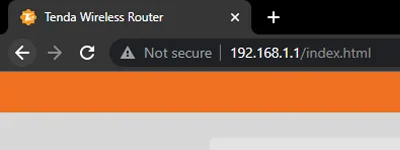
إذا ظهرت لك صفحة “خطأ”، جرب العنوان 192.168.0.1. وإذا لم تنجح، راجع قسم “استكشاف الأخطاء وإصلاحها” أسفل الصفحة.
الخطوة الثالثة: الدخول إلى إعدادات الراوتر بصلاحية (Admin)
في معظم أجهزة الراوتر مثل tp link، يكون اسم المستخدم “admin” وكلمة المرور “password”، كما هو الحال مع شركات الاتصال مثل we وتedata واتصالات وفودافون.
العديد من أجهزة الراوتر تستخدم “admin” أيضاً ككلمة سر. إذا لم تستطع تسجيل الدخول بهذه المعلومات، راجع فقرة المشاكل والحلول في الأسفل.
معلومة: يجب تغيير كلمة السر الافتراضية الخاصة بالدخول إلى الراوتر.
ماذا يمكنك أن تفعل في صفحة إعدادات الراوتر؟
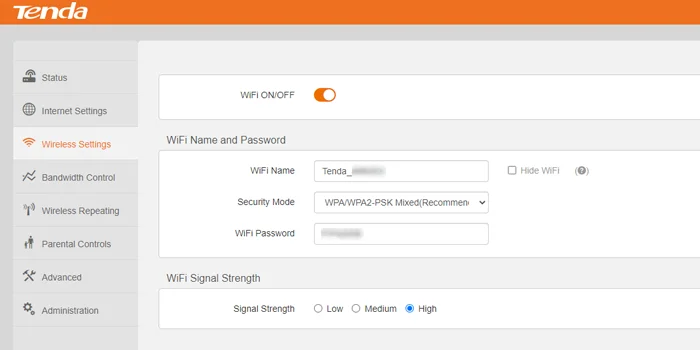
عند الوصول إلى لوحة تحكم الراوتر عبر 192.168.1.1، يمكنك التحكم الكامل بجهازك من خلال صفحة الإعدادات، ومنها:
- تعيين اسم شبكة WiFi (SSID) الذي يظهر للأجهزة المتصلة.
- إظهار أو تغيير كلمة سر شبكة WiFi، وتعزيز أمانها.
- عرض قائمة الأجهزة المتصلة ومعرفة من يستخدم شبكة WiFi.
- إعدادات المراقبة الأبوية لفرض قيود زمنية أو حجب مواقع لأجهزة معينة.
مشاكل الدخول إلى 192.168.1.1 وكيفية إصلاحها
إذا لم تنجح الخطوات السابقة في تسجيل الدخول إلى صفحة إعدادات الراوتر عبر 192.168.1.1، جرب الحلول التالية.
الدخول إلى عنوان 192.168.1.1 غير ممكن
إذا لم يعمل معك 192.168.1.1 أو 192.168.0.1، تحقق من ملصق المعلومات على جهاز الراوتر، الذي يحتوي على العنوان الصحيح للوصول إلى إعدادات الراوتر.
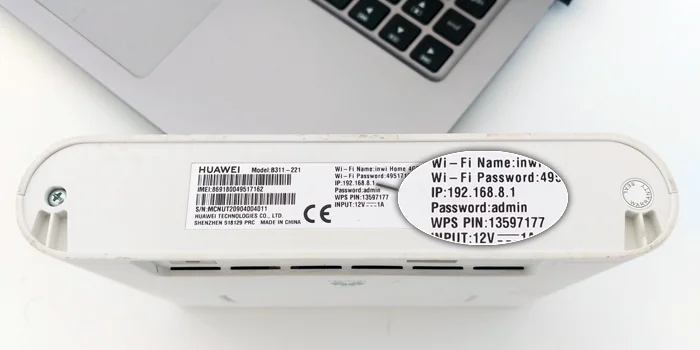
عادة ما يوجد ملصق في الجهة الخلفية للراوتر يحتوي على عبارة “Router Admin” أو “Router Login” مع عنوان IP.
صفحة الراوتر لا تفتح بالرغم من كتابة العنوان الصحيح
لإيجاد عنوان IP الخاص بالراوتر على الكمبيوتر أو الموبايل، اتبع الخطوات التالية:
ملاحظة: يجب أن تكون متصلاً بالراوتر عبر واي فاي أو كابل إيثرنت.
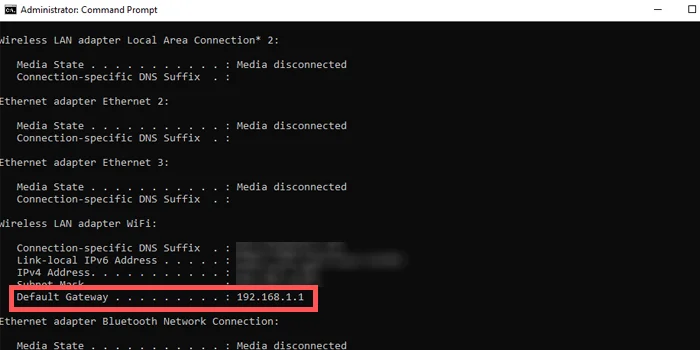
على نظام ويندوز:
- اضغط على زر “ابدأ”.
- افتح موجه الأوامر بالبحث عن “cmd”.
- اكتب “ipconfig” في النافذة السوداء التي تظهر.
- ابحث عن عنوان IP مقابل “Default Gateway” ويبدأ عادة بـ 192.168.
على أجهزة أندرويد:
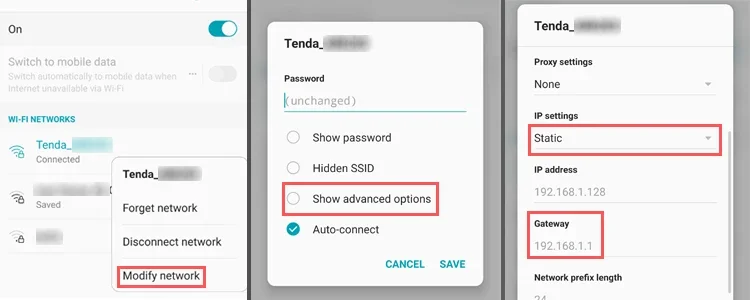
- افتح تطبيق “الإعدادات”.
- انتقل إلى إعدادات “Wi-Fi”.
- اضغط على شبكة الواي فاي المتصلة ثم اختر “تعديل”.
- اضغط على خيار “متقدم”.
- ستظهر بيانات عنوان IP الخاص بالراوتر أسفل “Gateway” ويبدأ بـ 192.168.
وجدت IP الصحيح لكن صفحة الراوتر لا تفتح
جرب متصفح إنترنت مختلف، فقد تمنع بعض الإضافات أو الإعدادات في المتصفح الوصول إلى صفحة إعدادات الراوتر. إذا استمرت المشكلة، حاول الدخول من جهاز آخر.
تمكنت من الدخول لكن اسم المستخدم وكلمة المرور لا يعملان
ابحث عن اسم المستخدم وكلمة المرور على الملصق الخلفي للراوتر. إذا لم تجدها، استخدم بيانات الدخول الافتراضية من الجدول التالي:
[xyz-ihs snippet=”Routers-default-login”]
إذا لم تستطع الدخول، فقد تكون معلومات تسجيل الدخول قد تغيرت، جرب الحلول التالية:
الحل الأول: ميزة استعادة الباسورد
بعض أجهزة الراوتر تدعم استعادة كلمة المرور عبر خيار موجود في صفحة تسجيل الدخول على 192.168.0.1. ستحتاج إلى الرقم التسلسلي الموجود على الملصق الخلفي للجهاز.
الحل الثاني: إعادة ضبط المصنع
إعادة ضبط المصنع تعيد الراوتر إلى إعداداته الافتراضية، بما في ذلك عنوان IP واسم المستخدم وكلمة المرور.
ابحث عن زر “Reset” في الخلف أو أسفل الجهاز، واضغط عليه لمدة 10 ثوانٍ باستخدام أداة مثل دبوس. هذا الحل فعال عندما تفشل الحلول الأخرى.
كان هذا كل شيء، نأمل أن يساعدك هذا الدليل في الوصول إلى صفحة إعدادات الراوتر عبر عنوان IP 192.168.1.1. إذا واجهت مشاكل أخرى، يرجى إخبارنا في التعليقات للمساعدة.
اريد ادخل علي اعدادات الراوتر